게임 중 꼭 남기고 싶은 순간이 나타날 때가 있습니다.
보스를 사냥했을 때, 절경 같은 배경 앞에서, 아니면 희귀한 버그 화면이 나타났을 때 등이죠.
스팀 유저라면 F12를 눌렀으나 막상 스크린샷이 어디 저장됐는지 찾지 못한 경험이 한 번쯤은 있으셨을 겁니다.
이 글에서는 스팀 스샷 위치를 찾는 세 가지 방법과 폴더 경로 변경, 스크린샷 찍는 법, 그리고 자주 묻는 질문까지 정리해봤습니다.

스팀 스크린샷이란 – 기본 작동 방식

사진 출처 (inven)
스팀 스크린샷은 스팀 클라이언트가 제공하는 내장 화면 캡처 기능입니다.
게임 중 F12 키를 누르는 순간, 스팀이 현재 화면을 캡처해 자동으로 지정된 폴더에 저장합니다.
저장 시 화면 좌측 하단에 간단한 알림이 뜨며, 게임 종료 후 업로드 여부를 묻는 창이 나타나기도 합니다.
스크린샷은 기본적으로 두 곳에 저장됩니다.
스팀 내부의 압축된 포맷으로 보관되는 로컬 폴더와, 스팀 클라우드 서버 두 곳이죠.
로컬 폴더는 스팀 설치 드라이브 안 깊은 경로에 숨어 있어 처음에는 찾기가 쉽지 않습니다.
반면 스팀 클라우드는 제한 계정 기준 2GB, 일반 계정 기준 20GB의 개인 저장 공간을 무료로 제공합니다.
스팀 스샷 위치 찾는 법 – 세 가지 방법
다음은 스팀 스샷 위치를 찾는 세 가지 방법입니다.
여러분에게 익숙하고 편한 방법으로 선택해 활용해보시길 바랍니다.
방법 1. 스팀 클라이언트에서 바로 열기 (가장 쉬운 방법)
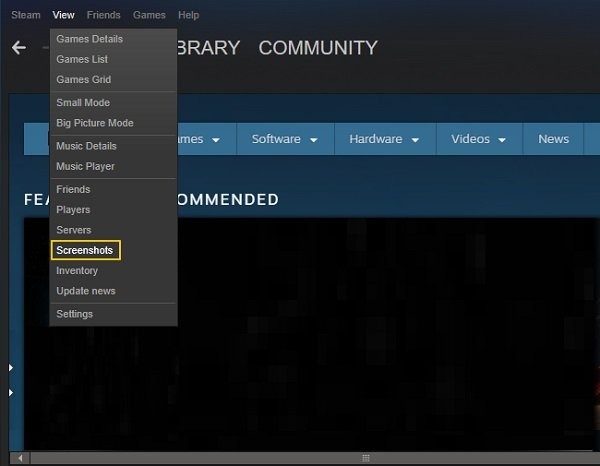
사진 출처 (fonepaw)
스팀 스샷 위치를 가장 빠르게 찾는 방법은 스팀 클라이언트를 이용하는 것입니다.
스팀 상단 메뉴에서 ‘보기’ 탭을 클릭하고, 드롭다운 메뉴에서 ‘스크린샷’을 선택합니다.
스크린샷 뷰어 창이 열리면 하단의 ‘디스크에 표시’ 버튼을 누릅니다.
그러면 파일 탐색기가 자동으로 실행되며 스크린샷이 저장된 폴더가 바로 열립니다.
게임별 정렬도 가능해 특정 게임 스크린샷만 추려 볼 수 있다는 장점이 있습니다.
방법 2. 파일 탐색기에서 직접 경로 입력
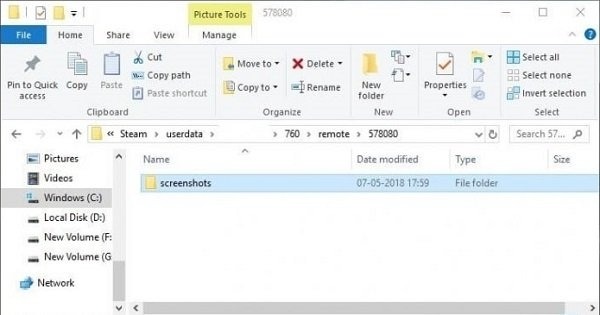
사진 출처 (fonepaw)
스팀 클라이언트를 열지 않고 스팀 스샷 위치에 접근하고 싶다면 파일 탐색기를 이용합니다.
윈도우 키 + E를 눌러 파일 탐색기를 열고, 상단 주소창에 아래 경로를 붙여 넣습니다.
C:\Program Files (x86)\Steam\userdata\[사용자 ID]\760\remote\[게임 ID]\screenshots
경로에서 [사용자 ID]는 스팀 계정 고유 번호이고, [게임 ID]는 각 게임마다 부여된 숫자입니다.
예를 들어 배틀그라운드의 게임 ID는 578080, 스카이림 SE는 489830입니다.
스팀을 기본 경로가 아닌 다른 드라이브에 설치했다면, 앞부분 경로를 실제 설치 위치로 바꿔야 합니다.
방법 3. 라이브러리에서 게임별로 접근
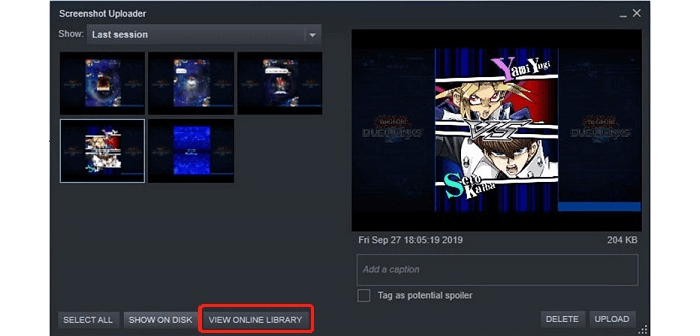
사진 출처 (fonepaw)
스팀 라이브러리에서 스크린샷을 남긴 게임을 찾아 오른쪽 클릭합니다.
‘스크린샷 모음집 보기’를 선택하면 해당 게임의 스크린샷 목록이 뜹니다.
이어서 ‘디스크에서 보기’ 버튼을 누르면 해당 게임의 스크린샷 폴더가 바로 열립니다.
여러 게임을 플레이하는 경우 게임별로 폴더가 분리되어 있어 관리하기 편리합니다.
스팀 스샷 위치(저장 폴더) 변경하는 법
기본 스팀 스크린샷 저장 경로는 C드라이브 안에 있습니다.
C드라이브 용량이 빠듯하거나 스크린샷을 원하는 위치에 모아두고 싶을 때는 저장 폴더를 변경할 수 있습니다.
변경 방법은 다음 순서를 따릅니다.
먼저 스팀 클라이언트를 실행하고 좌측 상단의 ‘Steam’ 메뉴를 클릭합니다.
‘설정’을 선택하고, 왼쪽 메뉴에서 ‘게임 관련’ 항목을 클릭합니다.
‘스크린샷’ 섹션이 나타나면 ‘외부 스크린샷 복사본 저장’ 또는 ‘압축하지 않은 스크린샷 복사본’ 항목을 체크합니다.
이 항목을 활성화하면 지정한 외부 폴더에 원본 해상도 이미지가 별도로 저장됩니다.
하단의 폴더 선택 버튼을 눌러 원하는 저장 경로를 지정하고, ‘확인’을 클릭하면 완료됩니다.
이후부터는 F12로 찍은 스크린샷이 지정한 폴더에 함께 저장됩니다.
스팀 스크린샷 찍는 방법 – 단축키와 설정
스팀의 기본 스크린샷 단축키는 F12입니다.
게임 실행 중 F12를 누르면 즉시 캡처가 이루어지며, 화면 구석에 저장 알림이 짧게 나타납니다.
단축키를 바꾸고 싶다면 스팀 설정 → 게임 관련 → 스크린샷 단축키에서 원하는 키로 변경할 수 있습니다.
일부 게임에서는 F12가 인게임 기능과 겹쳐 스팀 스크린샷이 정상 작동하지 않는 경우가 있습니다.
이럴 때는 단축키를 F11이나 F10 등 충돌하지 않는 키로 변경하면 문제가 해결됩니다.
또 스팀 오버레이가 비활성화된 게임에서는 F12 스크린샷이 동작하지 않습니다.
이 경우 게임 속성 → ‘게임 내 스팀 오버레이 활성화’를 켜면 다시 사용할 수 있습니다.
Mac과 Linux의 스팀 스크린샷 위치
Mac의 기본 스팀 스크린샷 경로는 다음과 같습니다.
~/Library/Application Support/Steam/userdata/[사용자 ID]/760/remote/[게임 ID]/screenshots
Finder를 열고 상단 메뉴 ‘이동’ → ‘폴더로 이동’을 선택한 뒤 위 경로를 입력하면 바로 접근할 수 있습니다.
Linux의 기본 스팀 스크린샷 경로는 아래와 같습니다.
~/.local/share/Steam/userdata/[사용자 ID]/760/remote/[게임 ID]/screenshots
또는 ~/.steam/steam/userdata 경로로도 접근 가능합니다.
스팀 스크린샷 정리 및 관리 팁
스크린샷이 쌓이다 보면 어느 순간 폴더가 수백 장으로 넘쳐나기 시작합니다.
게임별로 하위 폴더를 직접 만들거나, 파일 이름을 날짜와 게임명 조합으로 변경해두면 나중에 찾기가 훨씬 수월합니다.
스팀 클라이언트의 스크린샷 뷰어에서도 불필요한 이미지를 선택해 삭제할 수 있습니다.
스팀 클라우드에 업로드된 스크린샷은 스팀 프로필 페이지에서도 확인할 수 있으며, 공개 설정을 통해 친구나 커뮤니티에 공유하는 것도 가능합니다.
스팀 스크린샷 자주 묻는 질문
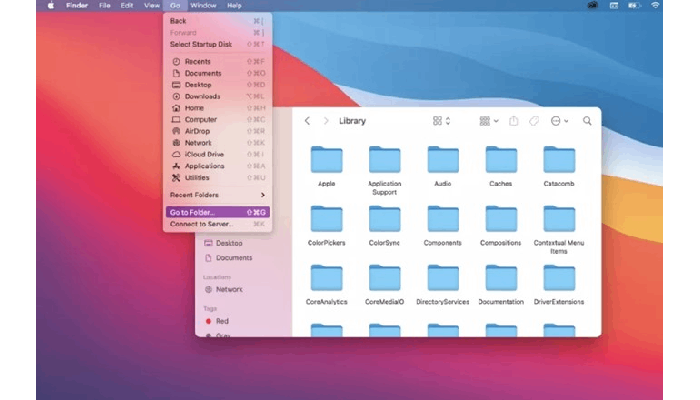
사진 출처 (fonepaw)
다음은 스팀 사용 중 스크린샷 사용에 대해 사용자들이 주로 물어보는 질문입니다.
F12를 눌렀는데 스크린샷이 찍히지 않습니다.
게임 내 스팀 오버레이가 꺼져 있는 경우 F12가 작동하지 않습니다.
스팀 라이브러리에서 해당 게임 우클릭 → 속성 → ‘게임 내 스팀 오버레이 활성화’를 켜주시기 바랍니다.
또 일부 게임에서는 F12가 다른 기능에 할당되어 있으므로, 스팀 설정에서 단축키를 변경하는 것이 좋습니다.
스크린샷 폴더 경로가 숨겨져 있는 이유는 무엇인가요?
스팀이 스크린샷을 userdata 폴더 하위에 저장하는 이유는 계정별, 게임별로 체계적으로 분류하기 위해서입니다.
여러 계정이나 여러 게임을 쓰더라도 각자의 스크린샷이 섞이지 않도록 설계된 구조입니다.
외부 폴더 저장 설정을 켜두면 원하는 위치에 한 번에 모아서 관리할 수 있습니다.
스크린샷 파일 형식은 무엇인가요?
스팀이 기본 저장하는 로컬 파일은 JPG 형식입니다.
‘압축하지 않은 스크린샷 복사본’ 옵션을 활성화하면 PNG 형식의 원본 화질 이미지도 함께 저장됩니다.
화질이 중요한 경우라면 PNG 저장 옵션을 켜두는 것이 좋습니다.
글을 마치며
영상 출처 (dadangae1251)
스팀 스샷 위치는 처음 보면 복잡한 경로 때문에 당황스럽게 느껴질 수 있습니다.
하지만 스팀 클라이언트의 ‘보기 → 스크린샷 → 디스크에 표시’ 단 세 번의 클릭으로 바로 열 수 있습니다.
앞으로 F12를 눌렀을 때 스크린샷이 사라진 것처럼 느껴지더라도, 이 가이드를 참고해 쉽게 찾으시기 바랍니다.
저장 폴더를 원하는 위치로 바꿔두면 앞으로의 관리가 훨씬 편해질 것입니다.